

1. Görev ata
Ödev, oda, diş… Sabit görevler her gün yenilenir. İstersen ekran serbestliği ve harçlık ekle.

HarclikGo
Ebeveyn paneli + Android çocuk uygulaması + Windows uygulaması. Kilit ekranı, HarclikGo masaüstü ve izinli uygulamalar — müzakere değil kural.
Dört adım
Sabit (her gün) veya güne özel görevler. Ödülü ve ekran serbestliğini sen belirlersin.
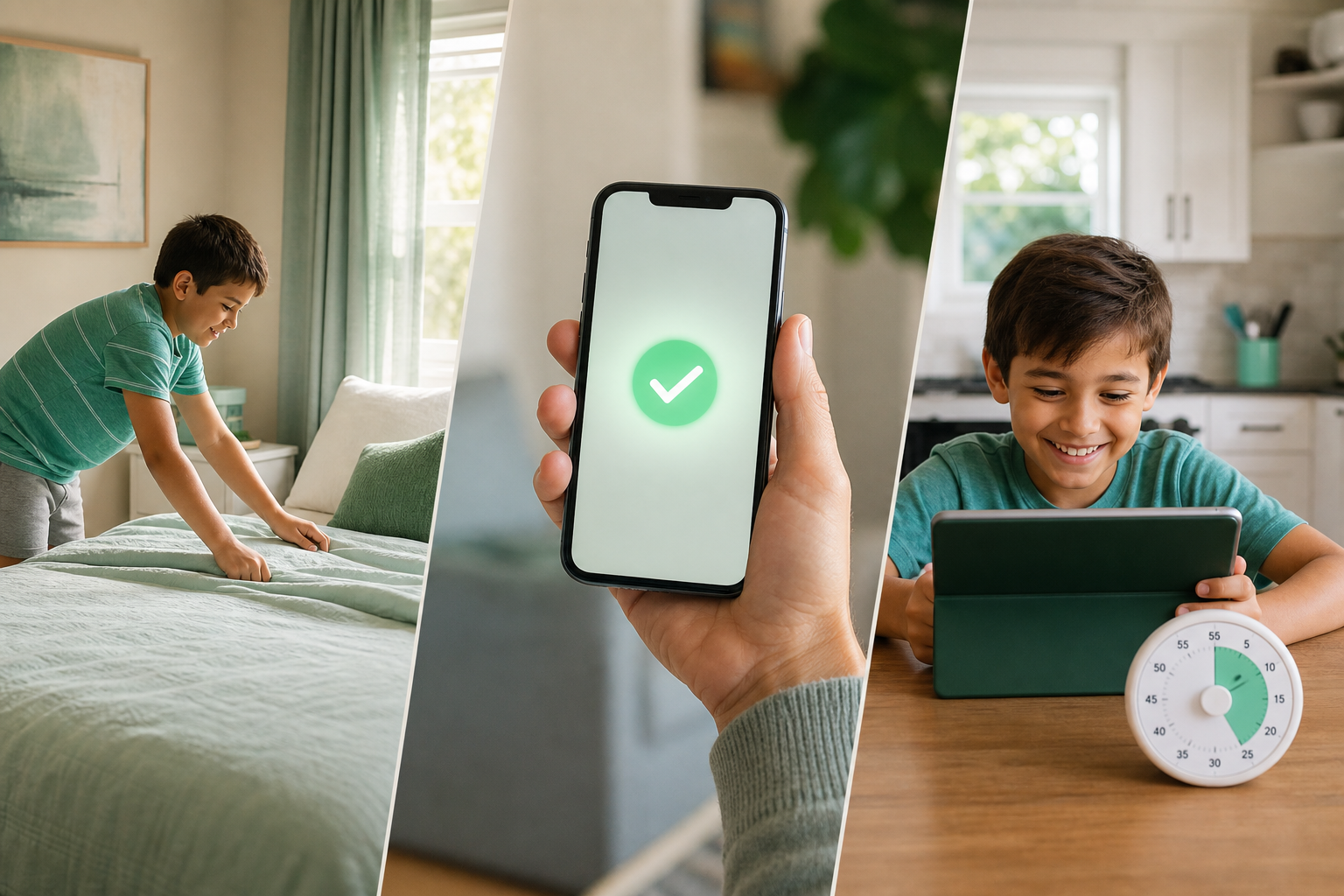
Ödev, oda, diş… Sabit görevler her gün yenilenir. İstersen ekran serbestliği ve harçlık ekle.

Saat yaklaşınca hatırlatma. İsterse fotoğraf veya video kanıt ekler.

Panelden görürsün, bildirim alırsın. Onaydan sonra harçlık veya ekran süresi işlenir.

Süre yoksa görev ekranı. Serbestlikte HarclikGo masaüstü — yalnız senin izin verdiğin uygulamalar.
Gerçek sistem
Aşağıdakilerin hepsi uygulamada var. Oranları ve kuralları aile hesabında sen ayarlarsın.
Ayrı paneller. Çocuk kendi görevlerini, harçlığını ve kalan ekran süresini görür.
Güne özel ve sabit (her gün) görevler, saat aralığı, harçlık ve ekstra ekran ödülü.
Çocuk kanıt ekler; sen panelden incelersin. İstersen bildirim sesini kapatırsın.
₺ bakiyesi, haftalık harçlık, ödeme/kesinti. Ekran süresi bankası ile birlikte tutulur.
Kilitle, 15/30/60 dk veya tüm gün serbest ver. Görev bazında da serbestlik işaretleyebilirsin.
Serbestlikte stok Android ana ekranı değil — HarclikGo masaüstü. Çıkınca yine oraya döner.
Çocuğun cihazındaki uygulamalar panelinde listelenir. İzin verdiklerin masaüstünde görünür.
İstediğin an çocuğun ekranına bak. Masaüstü veya açık uygulama — bağlantı canlıysa görüntü gelir.
Çocuk girişinden sonra cihaz kaydı. Güçlü kurulum (Device Owner) ile kaldırma koruması isteğe bağlı.
Günlük ve haftalık görev / ekran özeti. Çocuk kendi ekranında da bakiyesini ve süresini görür.
Çocuk çıkış isterse sana bildirim gider. Onaylamadan uygulama kapanmaz.
Ebeveyn için Windows uygulaması, çocuk için Android uygulaması. Web panel her ikisini de yönetir.
Kontrol akışı
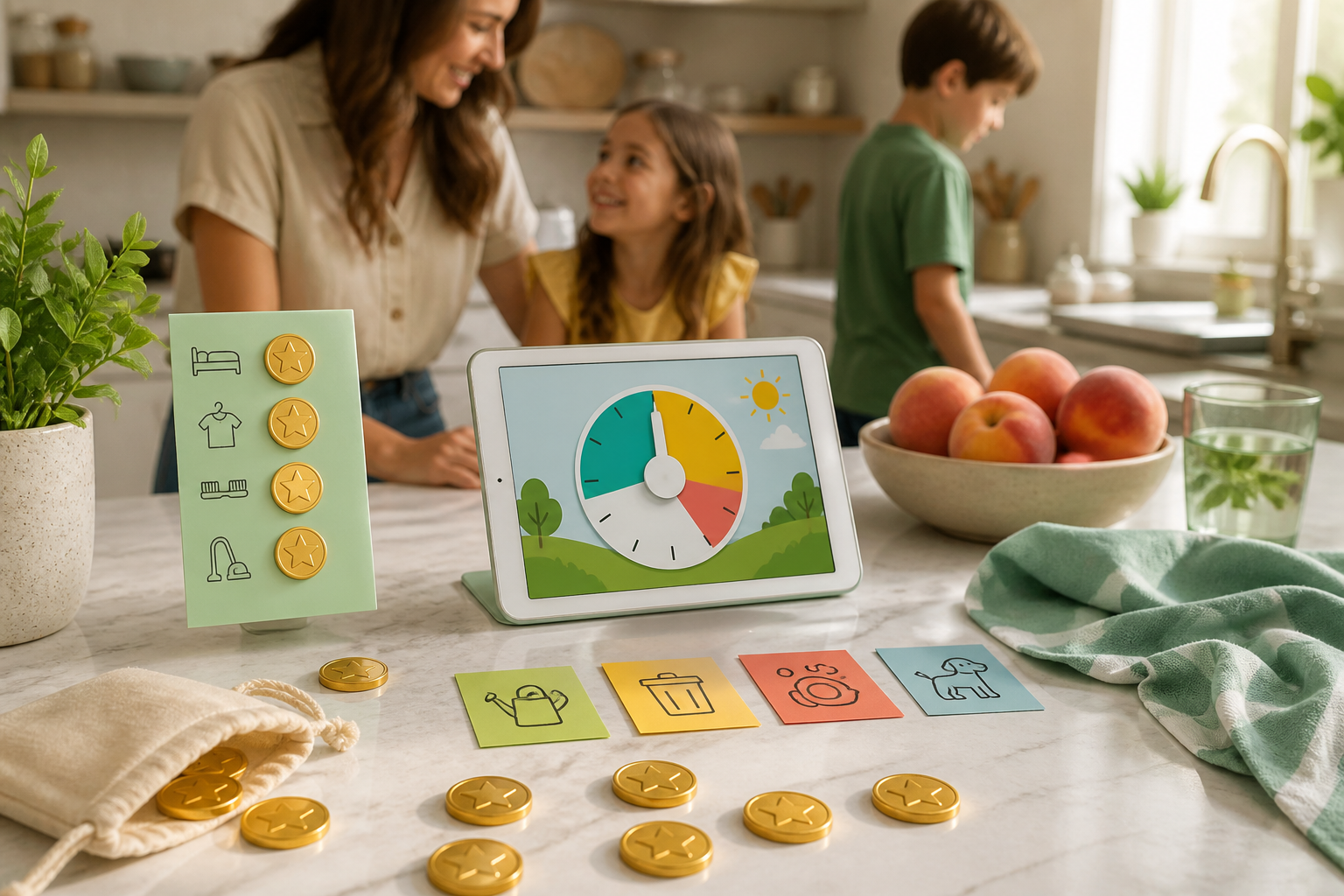
Ebeveyn kilidi veya süre bitince görev ekranı. Serbestlikte yalnızca izinli uygulamalar. Uygulamadan çıkınca tekrar HarclikGo masaüstü. İstediğin an kilitle veya ekranı izle.
Platformlar
iOS / macOS uygulaması henüz yok. İndirme yalnızca Android ve Windows.
Tanıtım
Görev, onay, harçlık ve ekran akışı — Türkçe anlatım.
Kurulum bildirgesi
HarclikGo çocuk cihazında koruma ile çalışır. Yanlış kaldırma denemesi kilidi açmaz; kaldırma yalnızca ebeveyn panelinden serbest bırakıldıktan sonra yapılır.
Play Store dışı APK: “bilinmeyen kaynaklar” izni gerekir. Android kuralı: erişilebilirlik, cihaz yöneticisi ve varsayılan ana ekran sessizce açılamaz — sihirbaz bunları peş peşe açtırır. HarclikGo kaldırılınca bu bileşenler de gider (hepsi aynı paket).
Telefon ayarlarından doğrudan kaldırmaya çalışmak koruma açıksa engellenir. Önce panelden serbest bırakın; sonra cihazdan silin.
Bu bildirge, ailenin bilerek kurması ve bilerek kaldırması içindir. Destek gerekirse giriş sonrası ebeveyn panelinden çocuğun cihaz durumunu kontrol edin.
Android ve Windows — tek hesap, aynı HarclikGo. Güncel sürüm: v2.9.76
Android: Kur (v2.9.76)
Windows: ZIP indir (v2.9.49) · kurulum · otomatik .cmd
Çocuk ekranı
Görev dağıt, harçlık ve ekranı yönet, çocuğun cihazını kontrollü tut — Android ve Windows’ta.
